
Google tiene un dato que incomoda: el 53% de los usuarios en móvil abandona una web si tarda más de 3 segundos en cargar. No es una métrica técnica. Es una métrica de negocio. Cada vez que tu web tarda en cargar, estás perdiendo visitas que ya llegaron hasta ti.
Amazon calculó que cada 100 milisegundos de latencia adicional le costaba un 1% de ventas. Estudios más recientes de Portent concluyen que cada segundo de mejora en el tiempo de carga equivale a entre un 8% y un 12% más de conversiones.
En este artículo explicamos las causas más frecuentes de una web lenta, cómo diagnosticarlas con una herramienta gratuita de Google en menos de 2 minutos, y qué pasos concretos puedes dar para resolverlas.
Lo esencial
- Una web va lenta casi siempre por una de cinco causas: imágenes sin optimizar, hosting lento o sin CDN, demasiados plugins o scripts de terceros, falta de caché y archivos CSS o JavaScript bloqueantes.
- Según Google, el 53% de los usuarios en móvil abandona una web si tarda más de 3 segundos en cargar, así que la velocidad es una métrica de negocio y no solo técnica.
- Google PageSpeed Insights (pagespeed.web.dev) es gratuito y diagnostica una web en menos de 60 segundos: por debajo de 50 en Rendimiento es una emergencia, entre 50 y 89 hay margen de mejora y por encima de 90 está bien.
- Las imágenes sin optimizar son la causa principal en el 60% de los casos, y una herramienta gratuita como Squoosh puede reducir una imagen de 3 MB a 150 KB en formato WebP sin pérdida visible de calidad.
- Si después de optimizar imágenes, hosting, plugins y caché el score de PageSpeed no sube de 60, el problema suele ser la tecnología de la web y conviene una auditoría técnica para decidir entre optimizar o migrar.
Cómo medir la velocidad de tu web
La herramienta que usamos es Google PageSpeed Insights. Es gratuita, no requiere registro y la mantiene el mismo equipo que decide los criterios de posicionamiento en Google. Ve a pagespeed.web.dev, escribe la URL de tu web y pulsa Analizar. En menos de 60 segundos tienes un diagnóstico completo.
El número que importa es Rendimiento. Por debajo de 50, es una emergencia: tu web está perdiendo clientes activamente. Entre 50 y 89, hay margen de mejora. Por encima de 90, estás bien posicionado.
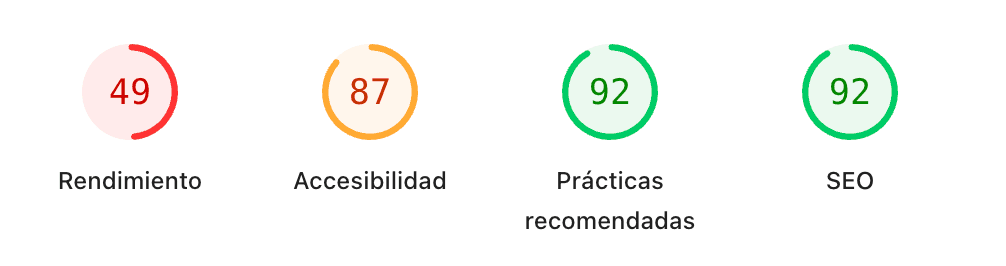
Más abajo en el informe, PageSpeed muestra las Oportunidades: los problemas concretos que detectó y una estimación de cuántos segundos ahorrarías si los resolvieras. Esa lista es tu hoja de ruta.
Como referencia, esto es lo que obtenemos en hexagonize.com:
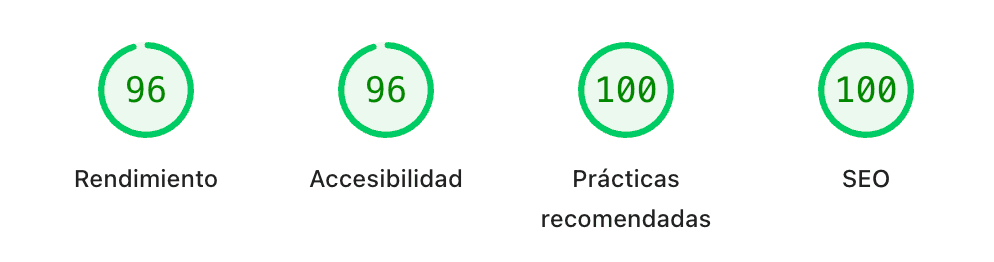
El contraste entre las dos capturas resume el problema y la solución. Ahora vamos a ver qué impide que tu web llegue a ese resultado.
Las 5 causas más comunes de una web lenta
1. Imágenes sin optimizar
Es la causa número uno en el 60% de los casos. Una fotografía descargada directamente de una cámara o de un banco de imágenes puede pesar 3 MB o más. Eso equivale, en muchos hostings, a varios segundos de tiempo de carga solo para ese archivo.
PageSpeed lo indica en Oportunidades como "Aplazar imágenes fuera de pantalla", "Codificar imágenes de forma eficiente" o "Publicar imágenes en formatos de nueva generación". Si ves alguna de estas advertencias, las imágenes son el primer problema que tienes que resolver.
2. Hosting lento o sin CDN
El servidor donde vive tu web determina el TTFB, el tiempo que tarda en responder a la primera solicitud del navegador. Si tu hosting tiene un TTFB superior a 600 milisegundos, todo lo demás es secundario. PageSpeed lo señala como "Reduce el tiempo de respuesta del servidor (TTFB)".
Muchas empresas tienen sus webs en hostings compartidos de bajo coste que funcionan bien con pocos visitantes pero se saturan con tráfico medio. El problema no es visible hasta que llegan visitas desde campañas o redes sociales.
3. Demasiados plugins o scripts de terceros
En WordPress, cada plugin activo añade código JavaScript y CSS que el navegador tiene que descargar y procesar antes de mostrar la página. Un sitio con 30 o 40 plugins activos puede sumar 2 o 3 segundos adicionales solo por este concepto.
Los scripts de terceros con mayor impacto en velocidad son: píxeles de publicidad mal configurados, widgets de chat en vivo, plugins de reseñas de Google y pop-ups de cookies implementados de forma bloqueante.
4. Sin caché configurada
Sin caché, cada visita descarga todos los recursos desde cero: imágenes, fuentes, CSS, JavaScript. Con caché activa, el navegador del usuario guarda esos archivos y la segunda visita, o cualquier navegación entre páginas, es casi instantánea.
5. CSS y JavaScript bloqueantes
Algunos archivos CSS y JavaScript se cargan de forma síncrona, lo que significa que el navegador detiene el renderizado de la página hasta terminar de procesarlos. El resultado visible para el usuario es una pantalla en blanco o un spinner que dura más de lo que debería.
Soluciones paso a paso por cada causa
Causa 1: Comprimir todas las imágenes antes de subirlas
La herramienta que recomendamos es Squoosh. Es gratuita, funciona en el navegador y puede reducir una imagen de 3 MB a 150 KB sin pérdida visible de calidad. Solo hay que arrastrar la imagen, seleccionar el formato WebP y ajustar la calidad entre 75 y 85.

- Abre squoosh.app en tu navegador
- Arrastra la imagen que quieres optimizar
- En el panel derecho, selecciona el formato WebP
- Ajusta la calidad entre 75 y 85 (el cambio visual es mínimo)
- Haz clic en el botón de descarga y usa esa versión en tu web
Si usas WordPress, el plugin ShortPixel (gratuito hasta 100 imágenes al mes) automatiza este proceso al subir archivos. TinyPNG es otra alternativa gratuita para comprimir imágenes por lotes.
Causa 2: Mejorar el hosting o activar una CDN gratuita
Si PageSpeed te indica que el TTFB es alto, hay dos caminos. El primero es migrar a un hosting con mejor infraestructura: SiteGround, Kinsta o Cloudways tienen servidores en Europa con TTFB por debajo de 200 milisegundos para audiencias en España y Latinoamérica.
El segundo camino, gratuito, es activar Cloudflare. Su plan Free distribuye el contenido estático de tu web desde servidores en todo el mundo, reduciendo la distancia entre el usuario y los datos. Puede reducir el tiempo de carga percibido entre 0.5 y 1.5 segundos en muchos casos.
Causa 3: Auditar y eliminar plugins innecesarios
- Ve a WordPress > Plugins > Plugins instalados
- Desactiva los que no uses activamente, sin borrar todavía
- Vuelve a medir en PageSpeed después de cada desactivación
- Borra definitivamente los que no afectaron ninguna funcionalidad
- Si no puedes identificar cuáles pesan más, instala Query Monitor (gratuito): te indica cuánto tarda cada plugin en milisegundos
Causa 4: Activar la caché con WP Rocket
En WordPress, WP Rocket (59 euros al año) es el estándar del sector. Configura automáticamente la caché de página, la caché del navegador y la minificación de CSS y JavaScript. En la mayoría de casos mejora el score de PageSpeed entre 10 y 25 puntos solo con la configuración por defecto.
Si buscas una opción gratuita, W3 Total Cache hace lo mismo aunque requiere configuración manual más detallada.
Causa 5: Diferir la carga de JavaScript no crítico
WP Rocket incluye esta opción bajo el nombre "Diferir JavaScript". Si usas otro sistema, el plugin Autoptimize (gratuito) tiene una opción equivalente en Ajustes > Opciones de JavaScript. El objetivo es retrasar la carga de scripts que no son necesarios para mostrar la parte visible de la página, reduciendo el tiempo hasta el primer render.
| Causa | Cómo la señala PageSpeed | Solución y herramienta |
|---|---|---|
| Imágenes sin optimizar | Codificar imágenes de forma eficiente, formatos de nueva generación | Comprimir a WebP con Squoosh, TinyPNG o ShortPixel (gratis hasta 100 imágenes al mes) |
| Hosting lento o sin CDN | Reduce el tiempo de respuesta del servidor (TTFB por encima de 600 ms) | Migrar a SiteGround, Kinsta o Cloudways, o activar el plan Free de Cloudflare |
| Demasiados plugins o scripts | Código JavaScript y CSS extra en cada carga | Desactivar plugins uno a uno y medir; Query Monitor muestra cuánto tarda cada uno |
| Sin caché | Cada visita descarga todo desde cero | WP Rocket (59 euros al año) o W3 Total Cache gratis |
| CSS y JavaScript bloqueantes | Pantalla en blanco hasta procesar los archivos | Diferir JavaScript con WP Rocket o Autoptimize |
Cuando las optimizaciones no son suficientes
Hay situaciones en las que puedes aplicar todo lo anterior y el score de PageSpeed no sube de 60. Eso ocurre cuando el problema no es la configuración, sino la tecnología.
WordPress con muchos plugins, temas premium con constructores visuales como Elementor o Divi, o webs antiguas construidas sin criterios de rendimiento moderno generan código que es estructuralmente lento. En esos casos, optimizar es como inflar un globo con un agujero: avanzas poco y retrocedes rápido.
La razón por la que hexagonize.com tiene un score de 96 no es porque hayamos optimizado mucho WordPress. Es porque está construida con Next.js, una tecnología que genera HTML estático por defecto, solo carga el JavaScript necesario para cada página y usa carga diferida de imágenes de forma nativa.
Si llevas varios meses intentando mejorar la velocidad de tu web sin resultados, el problema probablemente es estructural. El primer paso antes de tomar cualquier decisión es una auditoría técnica que confirme el diagnóstico y evalúe si tiene más sentido optimizar lo que tienes o migrar a una tecnología más moderna.
Preguntas frecuentes
¿Cuánto debería tardar en cargar mi web?
Menos de 3 segundos como máximo, porque según Google el 53% de los usuarios en móvil abandona una web que tarda más. Lo ideal es acercarse a 1 segundo, que es lo que logran las webs con un score de 90 o más en PageSpeed Insights.
¿Qué hago si mi página web carga muy lento?
Primero mídela gratis en pagespeed.web.dev y revisa la lista de Oportunidades, que indica qué problema tienes y cuántos segundos ahorrarías al resolverlo. Empieza por las imágenes, que son la causa principal en el 60% de los casos, y sigue con hosting, plugins, caché y JavaScript bloqueante.
¿Cómo mejorar la velocidad de mi página web en WordPress?
Comprime las imágenes con ShortPixel o Squoosh, desactiva los plugins que no uses, activa la caché con WP Rocket o W3 Total Cache y difiere el JavaScript no crítico. Solo con WP Rocket en su configuración por defecto el score de PageSpeed suele subir entre 10 y 25 puntos. Si con todo eso no pasa de 60, el problema probablemente es estructural.
¿PageSpeed Insights es gratis y está en español?
Sí. PageSpeed Insights es una herramienta gratuita de Google, no pide registro y muestra el informe en español si tu navegador está en español. Solo tienes que escribir la URL de tu web en pagespeed.web.dev y en menos de 60 segundos tienes el diagnóstico.
¿Tu web va lenta y no sabes por qué? La auditamos, te decimos exactamente qué está fallando y te ayudamos a arreglarlo.